2026-08-08 · iyamd
iyamd 使用说明:所见即所得的 Markdown 编辑器
iyamd 是一款免费、跨平台、所见即所得的 Markdown 编辑器,内置「一键复制到公众号」排版发布。这份使用说明覆盖安装、编辑、富媒体块、主题、导入导出,以及核心的公众号发布能力。
一款免费、跨平台的所见即所得(WYSIWYG)Markdown 编辑器。 本地优先、富媒体写作,并内置「一键复制到公众号」的排版发布能力。
最近这段时间一直在尝试探索 AI 开发工具、开发产品,想着就从一个自己常用的 markdown 工具来下手了。虽然市面上已经有像 Typora、Obsidian 等这种优秀的工具了,但是总有些没有满足自己使用场景的地方。于是就有了 iyamd 这个所见即所得的 markdown 工具。AI 时代,将会是个性化应用遍地开花的时代。下边是本应用一些介绍。文末附 mac 和 Windows 版本的应用包,有兴趣的朋友可以试一试。
1. 简介
iyamd 是一款免费、跨平台的桌面 Markdown 编辑器,主打「所见即所得」的写作体验。你在编辑区看到的就是最终排版效果,无需在源码与预览之间反复切换。
它有两个并列的核心能力:
- 通用富媒体写作:表格、代码高亮、数学公式、流程图、手绘草图等,覆盖日常笔记与技术写作。
- 公众号一键发布(特色功能):内置针对微信公众平台的排版管线,写作完成后一键把整篇内容(含公式、图表、图片)复制为公众号可直接粘贴的富文本,免去手动调格式的痛苦。
产品原则:
- 本地优先:文件保存在你自己的磁盘上,不强制登录账号、不强制联网。
- 免费使用:当前版本对所有用户免费。
支持平台:macOS、Windows、(暂未支持 Linux)。
2. 适用人群与使用场景
| 用户 | 典型场景 | 用得到的重点功能 |
|---|---|---|
| 公众号 / 自媒体运营者 | 写图文推文、知识科普、产品介绍 | 公众号主题、「复制到公众号」、图片内联 |
| 技术写作者 / 开发者 | 技术博客、接口文档、教程 | 代码块高亮(45 种语言)、KaTeX 公式、Mermaid 图表 |
| 学生 / 知识工作者 | 课堂笔记、读书笔记、日常文档 | 任务列表、表格、大纲导航、多窗口 |
| 设计 / 产品 | 图文混排、手绘示意 | Excalidraw 手绘草图、提示框(callout) |
3. 快速开始
3.1 安装与启动
- 下载对应平台的安装包:
- macOS:
.dmg镜像,打开后把iyamd拖入「应用程序」。 - Windows:安装包按向导安装。
- macOS:
- 若安装包未签名,系统可能阻止打开:
- macOS:在「系统设置 ▸ 隐私与安全性」中,找到被拦截的提示,点击「仍要打开」。
- Windows:在 SmartScreen 提示中选择「仍要运行」。
3.2 界面总览
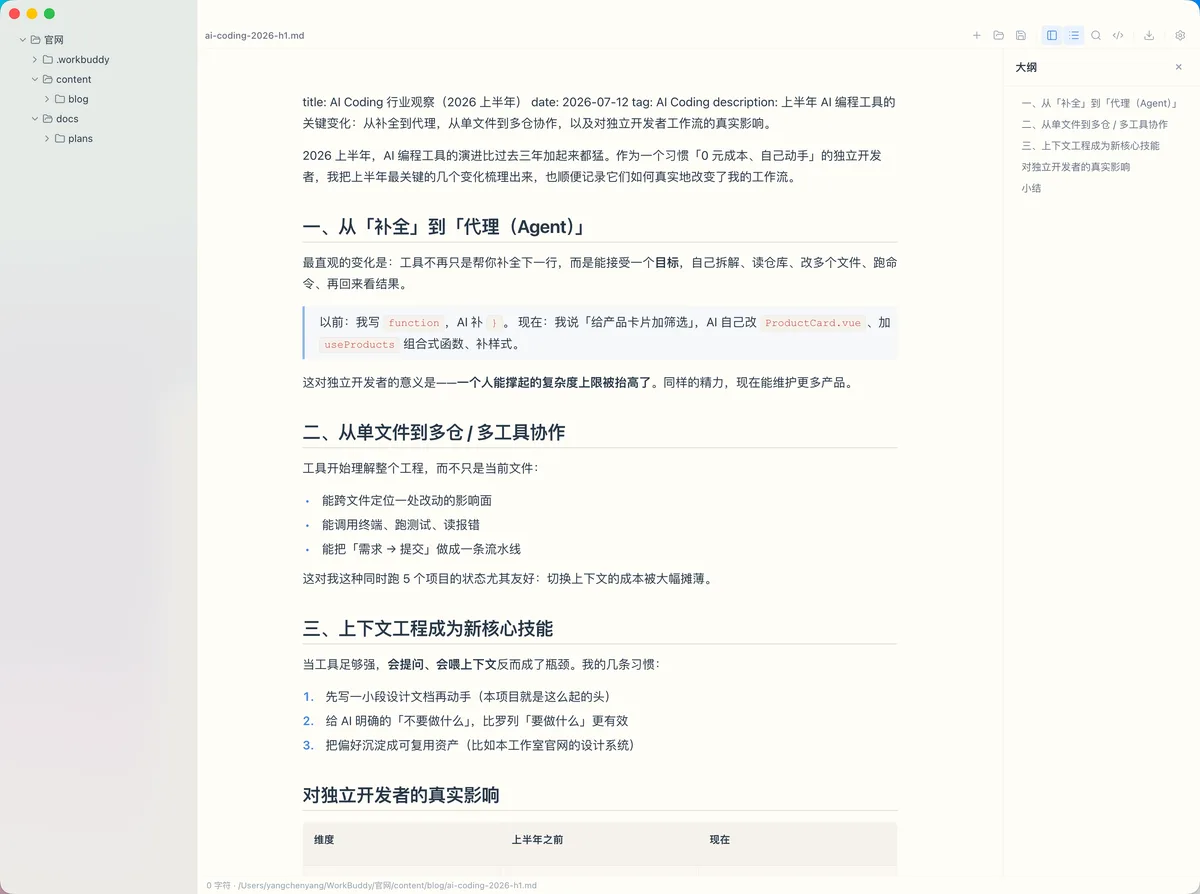
- 标题栏:包含窗口按钮、菜单入口、常用工具栏(新建、打开、导出、设置等)。
- 侧边栏:可在「文件树」与「大纲」之间切换;
⌘B开关。 - 编辑区:所见即所得写作主区域。
- 状态栏:显示字数统计与当前文件路径。
- 设置:标题栏齿轮按钮,或「视图 ▸ 设置」打开。
3.3 新建与打开
- 新建:工具栏「新建」按钮(需先打开一个文件夹以管理工作区)。
- 打开:工具栏「打开」或
⌘O,选择.md/.markdown文件或整个文件夹。 - 最近文件:
⌘R打开最近文件列表,欢迎页也会展示近期记录。
4. 编辑基础
4.1 所见即所得
直接输入即可写作。回车换行生成新段落/列表项;使用工具栏或快捷键设置格式;复杂块(表格、代码、公式等)可通过「斜杠菜单」或右键插入。
4.2 源码模式
需要精确控制 Markdown 时,可切换到源码视图:
- 进入:工具栏「源码」按钮,或快捷键
⌘/(Ctrl+/)。 - 源码使用 CodeMirror 编辑器,支持语法高亮。
- 退出:
⌘S或点击「应用」按钮保存并回到所见即所得;Esc放弃修改。
提示:源码模式为全屏覆盖,不是分屏。Mermaid 块内部自带「视图 / 编辑 / 分屏」切换。
4.3 块级元素
通过工具栏、「斜杠菜单」(/)、或 Markdown 语法输入:
- 标题(H1–H6)
- 有序 / 无序列表、任务列表(待办清单)
- 引用
- 分割线
- 脚注
- 定义列表
- 目录(TOC 块,自动汇总标题)
- 提示框 / 标注(callout / alert,用于高亮提醒)
4.4 行内格式
- 加粗、斜体、下划线、删除线
- 高亮(mark)
- 上标、下标
- 行内代码
- 链接
- Emoji
4.5 斜杠菜单与右键插入
- 在空行输入
/唤起命令面板,按类型筛选并插入块。 - 在编辑区右键选择「插入」,可快速插入公式、表格、图表等。
5. 富媒体与高级块
5.1 表格
- 插入:斜杠菜单选「表格」、右键「插入 ▸ 表格」,或直接在行首输入
| 列1 | 列2 |后回车快速建表。 - 编辑:拖动列边界调整列宽;选中单元格后会出现浮动工具条,可设置对齐方式、增删行/列、删除整张表。
5.2 代码块
- 插入:斜杠菜单选「代码块」。
- 语言:代码块上方有语言选择器(约 45 种语言),带搜索;基于 lowlight 进行语法高亮。
- 工具:支持自动换行开关、一键复制代码。
5.3 数学公式(KaTeX)
- 插入:斜杠菜单或右键「插入 ▸ 公式块 / 行内公式」。
- 编辑:点击公式进入编辑态输入 LaTeX;按
Esc渲染为公式。 - 行内公式嵌入正文中,公式块独占一行。
5.4 图表(Mermaid)
- 插入:斜杠菜单选「图表」,或用一个
mermaid代码块(```mermaid),输入后自动转换为可视化图表。 - 支持流程图、时序图、类图、状态图、甘特图等多种类型。
- 块内可切换「视图 / 编辑 / 分屏」三种模式。
- 导出 / 复制到公众号时,图表会渲染为图片一并带走。
5.5 手绘草图(Excalidraw)
- 插入:斜杠菜单选「手绘草图」,弹出全屏绘制画布。
- 编辑:在画布中自由绘制;点击「完成」后,草图以 PNG 预览嵌入文档,并保留场景数据,可再次编辑。
6. 图片与本地资源
6.1 插入图片
- 截图后直接
⌘V粘贴。 - 把图片文件拖拽到编辑区。
- 通过插入菜单选择本地图片。
6.2 本地图片自动内联
- 粘贴 / 拖入的图片会存入文档所在
assets/目录。 - 导出 HTML / PDF / 图片,以及「复制到公众号」时,图片会自动转为 base64 内联,不依赖外部链接,到任何地方都能正常显示。
6.3 拖入文件夹作为工作区
- 可将整个文件夹拖入窗口,作为工作区在侧边栏文件树中管理,适合多文件项目(如书籍、系列文章)。
7. 主题与外观
7.1 主题库
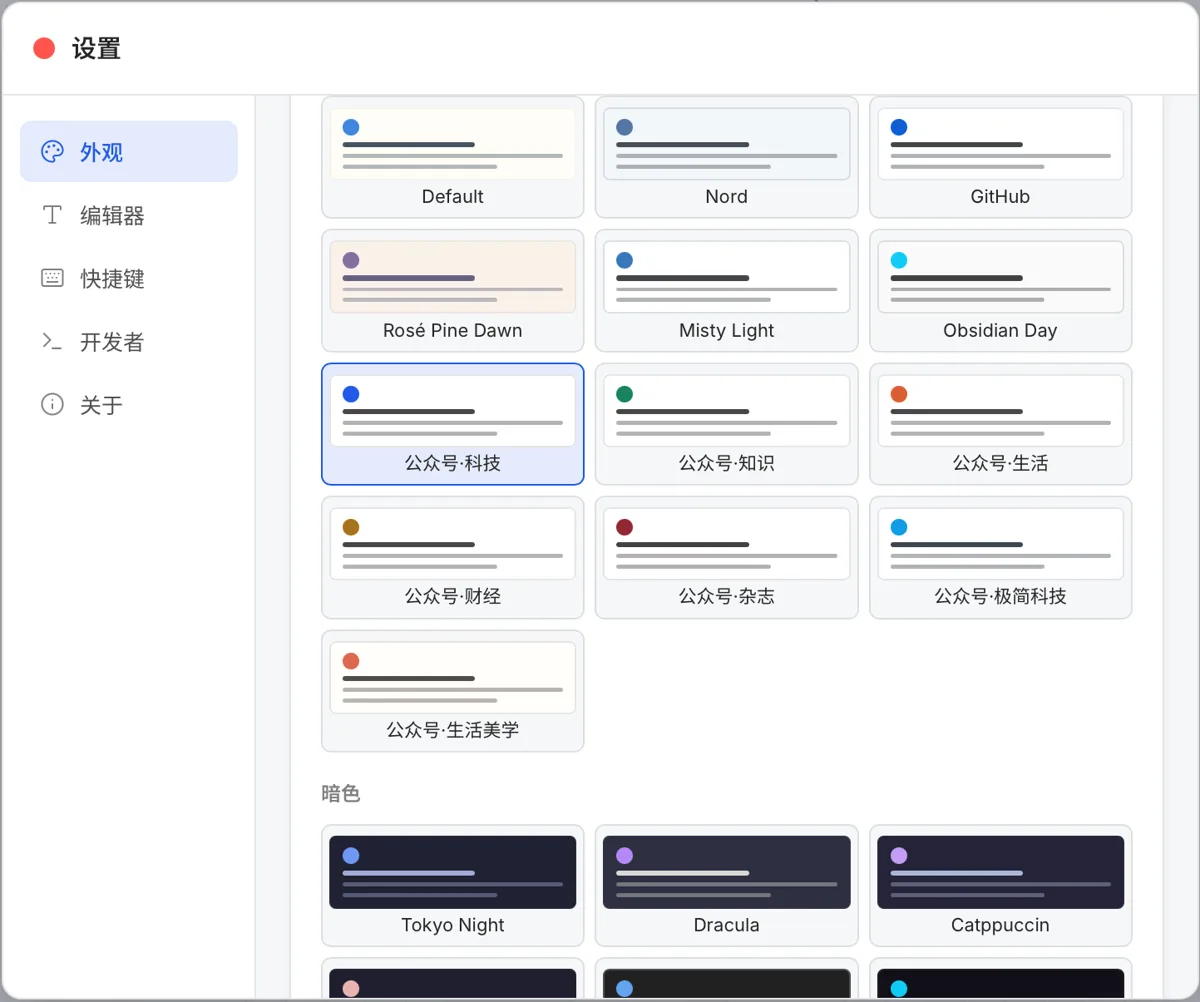
内置 19 款主题,分「浅色」与「深色」两组,例如:默认、Nord、GitHub、Dracula、Catppuccin、Tokyo Night、Obsidian 等。
其中 7 款公众号专属主题 专为「复制到公众号」优化排版:
- 公众号·科技
- 公众号·知识
- 公众号·生活
- 公众号·财经
- 公众号·杂志
- 公众号·极简科技
- 公众号·生活美学
7.2 切换主题
- 设置 ▸ 外观 中挑选;或
⌘⇧T(Ctrl+Shift+T)循环切换。 - 「视图 ▸ 切换主题」也会打开外观设置。
7.3 其它外观设置
- 跟随系统(深浅色随系统切换)
- 正文字体(提供 5 种字体)
- 强调色
- 代码块深色
- 整体背景(该设置同时影响「复制到公众号」时的白底效果)
8. 导入与导出
8.1 导入
- 文件:
⌘O打开.md/.markdown。 - 拖拽:把
.md文件或整个文件夹拖入窗口。 - 图片:粘贴或拖入(见第 6 节)。
- 大文件:自动分块加载,避免卡顿。
8.2 导出
点击工具栏「文件输出」按钮,或「文件 ▸ 导出」,选择目标格式:
| 格式 | 说明 | 快捷方式 |
|---|---|---|
| HTML | 导出带样式的网页文件 | ⌘⇧E(Ctrl+Shift+E) |
| 按 A4 分页导出,适合打印与分享 | — | |
| 图片(PNG) | 整篇文档导出为长图 | — |
| 复制到公众号 | 见下一节核心场景 | — |
- 导出时本地图片内联为 base64,字体也一并嵌入,确保离线可用。
- 另可通过「文件 ▸ 打印」调用系统打印对话框。
9. 核心场景:一键发布到公众号(特色功能)
9.1 为什么需要它
微信公众平台编辑器不识别标准 Markdown,且会剥离 class、<style>、CSS 变量等。直接粘贴 Markdown 源码会丢失所有排版。iyamd 在「复制到公众号」时做了一整套转换:
- 把所有样式内联为具体属性,绕过公众号的样式清洗;
- 把 KaTeX 公式、Mermaid 图表渲染为图片;
- 把本地图片转为 base64 内联;
- 深色主题在复制时自动替换为浅色主题,保证可读性。
最终粘贴到公众号后台即为完整排版的图文。
9.2 使用步骤
- 在「设置 ▸ 外观」中选择一款「公众号·*」主题(如「公众号·科技」)。深色主题在复制时会被强制替换为浅色主题,无需手动切换。
- 正常写作:公式用 KaTeX、图表用 Mermaid、配图用本地图片,均可正常支持。
- 点击工具栏「复制到公众号」(或「文件 ▸ 导出 ▸ 复制到公众号」)。
- 看到「复制成功,粘贴到公众号编辑器」提示后,到公众号后台编辑器按
⌘V(Ctrl+V)粘贴即可。
9.3 小贴士
- 「整体背景」设为白底时,复制效果最佳。
- 若希望某篇用特殊风格,换一款公众号主题再复制即可,互不影响。
10. 多窗口与文件管理
10.1 多窗口
- 新建空白窗口:
⌘N(Ctrl+N),或「打开 ▸ 新窗口」。 - 在新窗口打开当前文件:文件树中右键该文件选「在新窗口打开」。
10.2 文件树管理
- 新建文件 / 文件夹(需先打开一个文件夹作为工作区)。
- 右键文件 / 文件夹可:重命名、删除、复制、剪切、粘贴、在访达 / 资源管理器中显示。
- 文件夹监听开启后,外部改动会自动刷新文件树。
10.3 保存
- 自动保存:默认开启,可在「设置 ▸ 编辑器」中设置间隔(1 / 3 / 5 / 10 / 30 秒或自定义毫秒)。
- 手动保存:
⌘S(Ctrl+S)。 - 关闭后重新打开,会自动恢复上次打开的文件夹与文件。
11. 搜索与导航
- 文档内查找替换:
⌘F(Ctrl+F),支持区分大小写与正则表达式。 - 全局文件夹搜索:
⌘⇧F(Ctrl+Shift+F),跨整个工作区搜索内容。 - 大纲导航:
⌘⇧O(Ctrl+Shift+O)切换大纲面板;点击标题可跳转,编辑时与正文滚动同步。
12. 设置说明
设置面板共五个分区:
- 外观:跟随系统、主题选择、正文字体、强调色、代码块深色、整体背景。
- 编辑器:自动保存开关与间隔(预设 + 自定义毫秒)。
- 快捷键:只读速查列表(见第 13 节)。
- 开发者:打开 DevTools(调试用)。
- 关于:版本信息等。
13. 快捷键速查表
| 功能 | macOS | Windows |
|---|---|---|
| 保存文件 | ⌘S | Ctrl+S |
| 打开文件 | ⌘O | Ctrl+O |
| 最近文件 | ⌘R | Ctrl+R |
| 查找(文档内) | ⌘F | Ctrl+F |
| 全局搜索 | ⌘⇧F | Ctrl+Shift+F |
| 切换侧边栏 | ⌘B | Ctrl+B |
| 切换大纲 | ⌘⇧O | Ctrl+Shift+O |
| 源代码模式 | ⌘/ | Ctrl+/ |
| 切换主题 | ⌘⇧T | Ctrl+Shift+T |
| 新建窗口 | ⌘N | Ctrl+N |
| 导出 HTML | ⌘⇧E | Ctrl+Shift+E |
| 进入全屏 | ⌃⌘F | F11 |
14. 常见问题(FAQ)
安装时提示「无法打开 / 已损坏」? 安装包未签名时系统会拦截。macOS 在「系统设置 ▸ 隐私与安全性」点「仍要打开」;Windows 在 SmartScreen 中点「仍要运行」。
为什么没有拼写检查波浪线? 应用已主动关闭系统拼写检查,以避免干扰 Markdown 特殊字符与代码,属正常行为。
界面能切换语言吗? 当前界面仅提供中文与英文,按系统语言自动选择,暂无手动切换入口。
复制到公众号后样式不全 / 错位? 请先选择「公众号·*」主题再复制;深色主题在复制时会被自动替换为浅色主题。
图片在别处打不开? 导出或复制时图片已内联为 base64,不依赖外部文件;若使用 HTML 外链图片,需保证原路径在目标环境可达。
大文档有点卡? 超大文档会分块加载;当文档中包含大量图表或手绘时,渲染稍慢属正常现象。
15. 更新与反馈
- 目前暂时通过网盘的方式发布,后续增加自动升级的策略;
Mac:https://pan.baidu.com/s/1GNr1AiQ8GpzpfPbHrWFtWA?pwd=qwik Windows:https://pan.baidu.com/s/1lVZvWsZ-4fIyhVGUprOahQ?pwd=qwik - 可通过当前公众号进行反馈(微信搜索:柒分之三)
想直接下载试用,或查看功能亮点与下载入口,前往 👉 iyamd 产品页。